管理画面
管理画面で、できること
お試し期間中もご契約後も、お客さま専用の管理画面をご利用いただけます。
届いた質問の確認から、回答の追加、チャットの見た目の変更まで、ご自身で行えます。
画面はサンプルの店舗(ヘアサロン)のものです。実際の画面とは一部異なる場合があります。
01最初の画面(ダッシュボード)
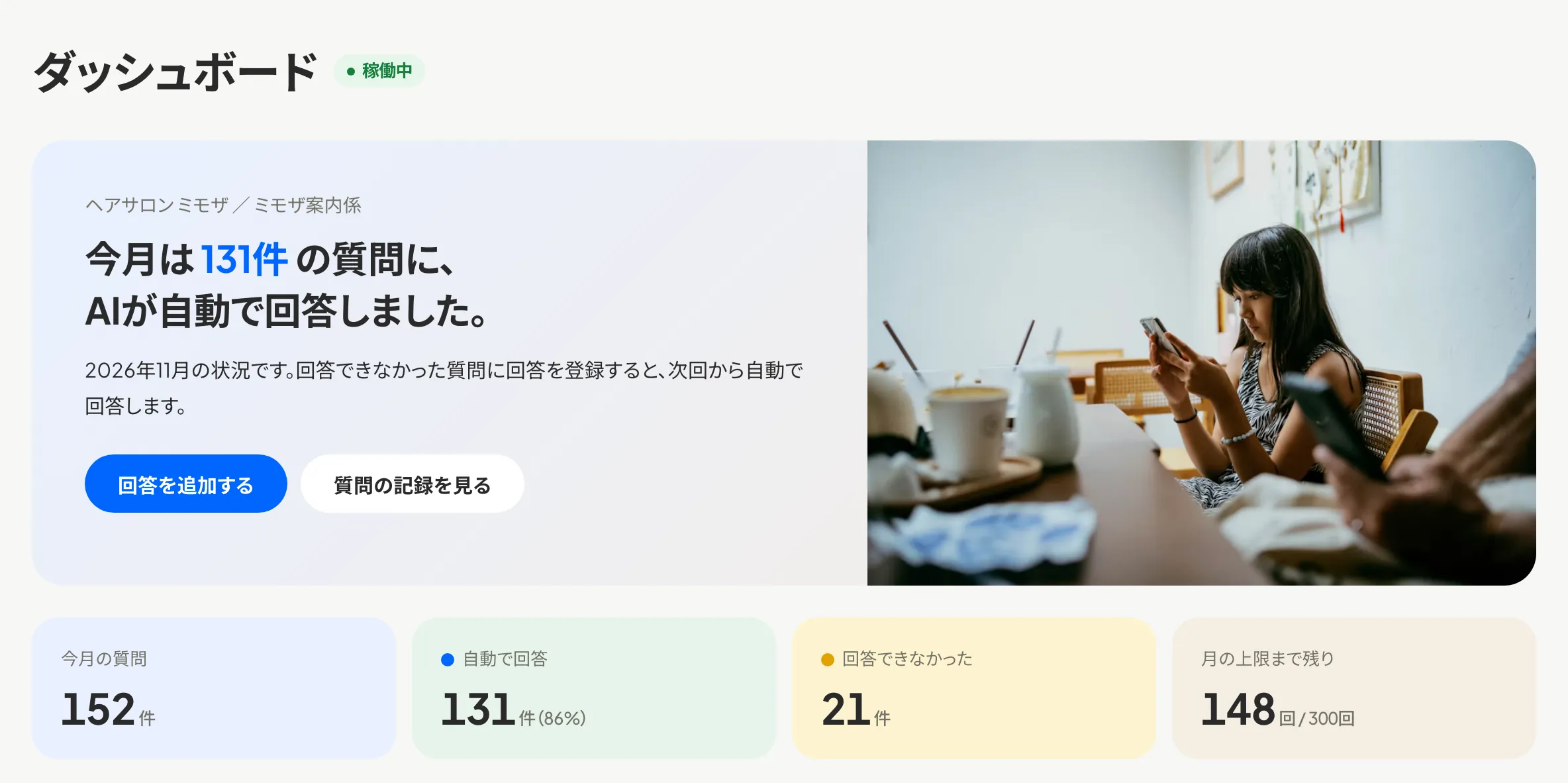
今月の状況を一目で確認
ログインすると、最初にこの画面が表示されます。
今月届いた質問の数と、AIが回答した数をすぐに確認できます。
- 今月の質問の数
- 自動で回答した数・回答できなかった数
- 月の上限までの残り回数
02グラフと回答できなかった質問
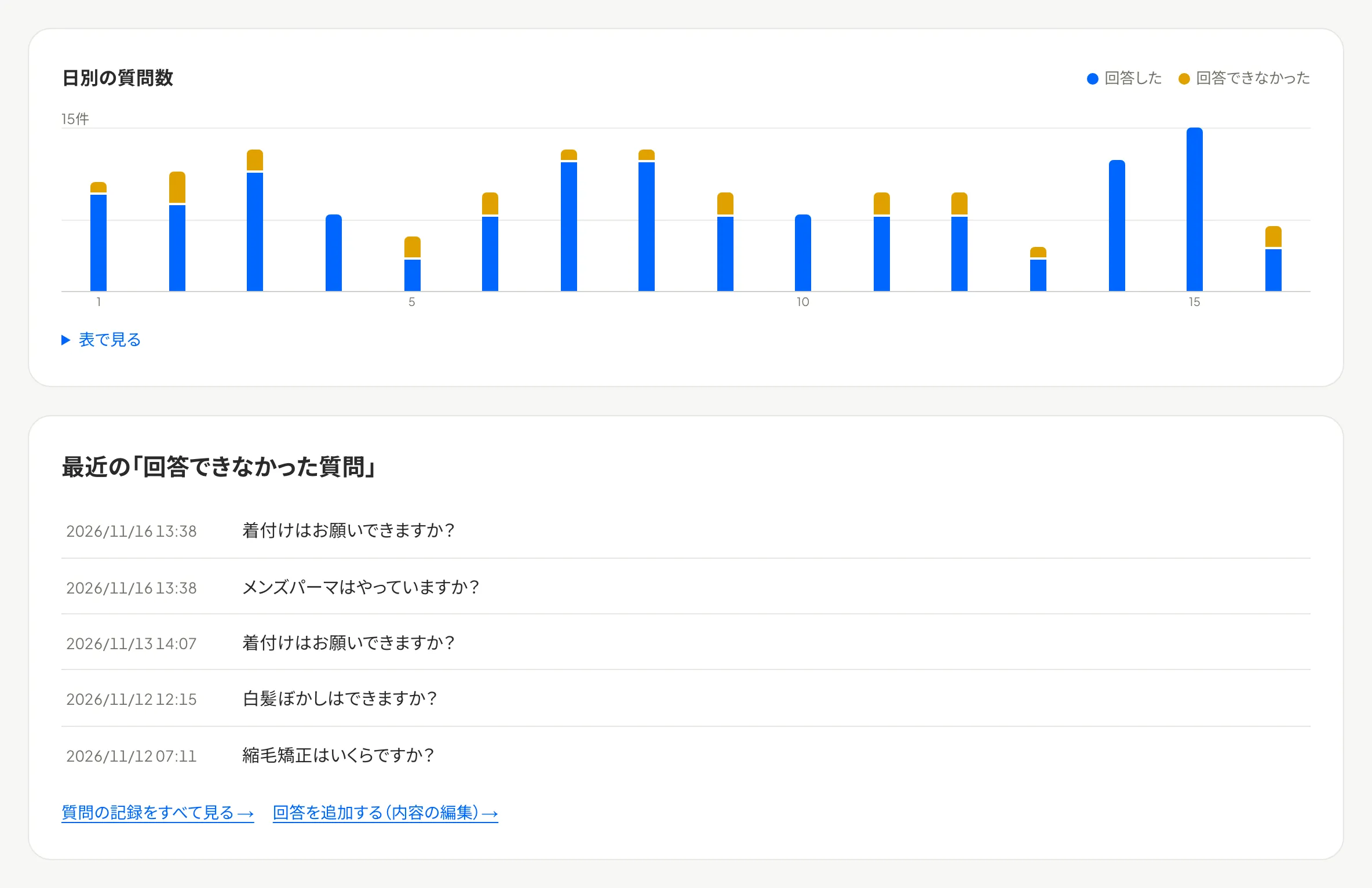
回答できなかった質問から、改善点が分かる
日ごとの質問の数をグラフで確認できます。
AIが回答できなかった質問は一覧で表示されるため、どのような回答を追加すればよいかが分かります。
- 日ごとの質問の数
- 回答できなかった質問の一覧
- 一覧から回答の追加画面へ移動
03質問の記録
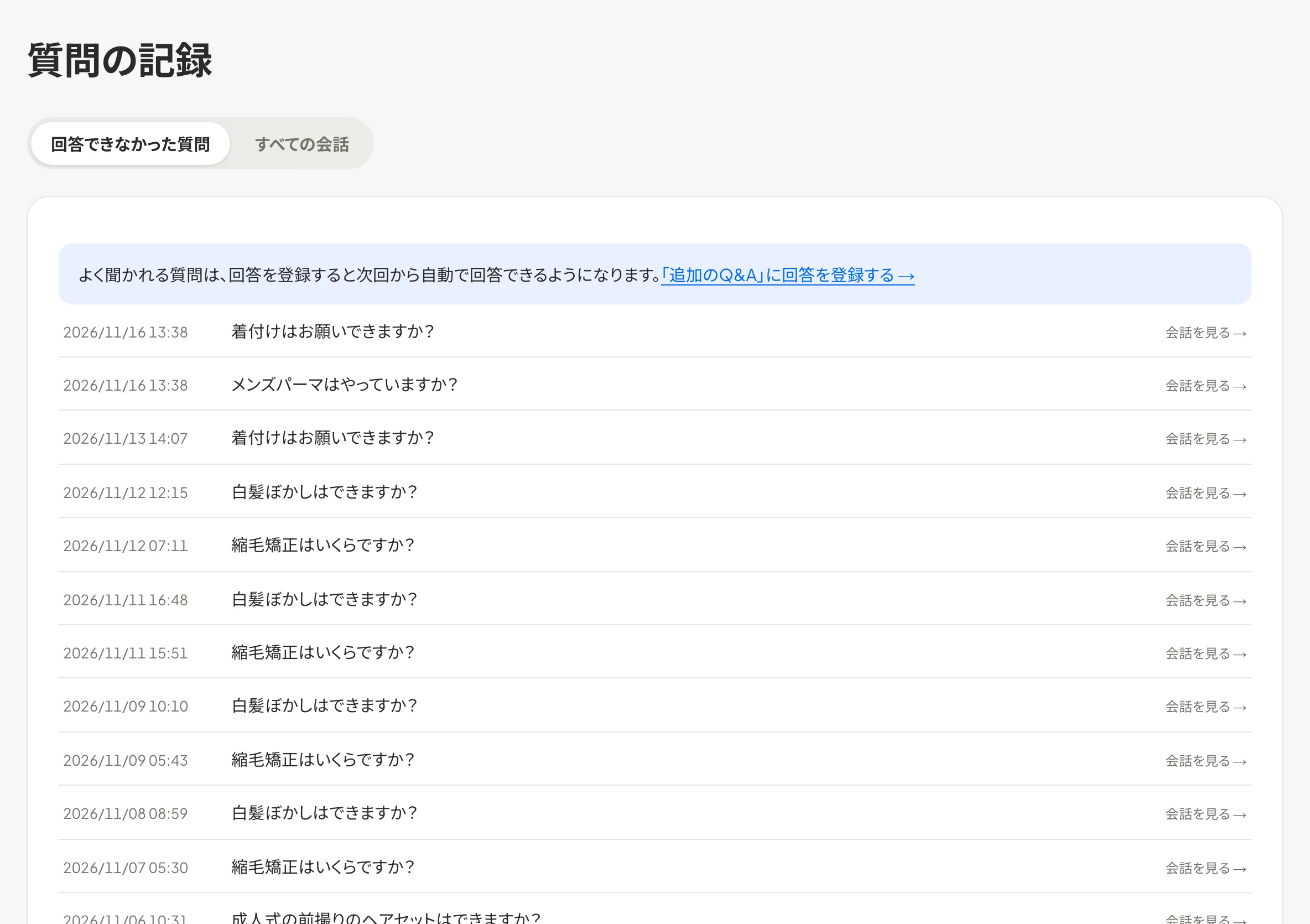
お客さまとのやり取りを確認
チャットに届いた質問と、AIの回答を確認できます。
電話番号やメールアドレスは、伏せ字にしてから保存します。
- 回答できなかった質問だけを表示
- 会話の流れもまとめて確認
- 一定期間が過ぎると自動で削除
04内容の編集
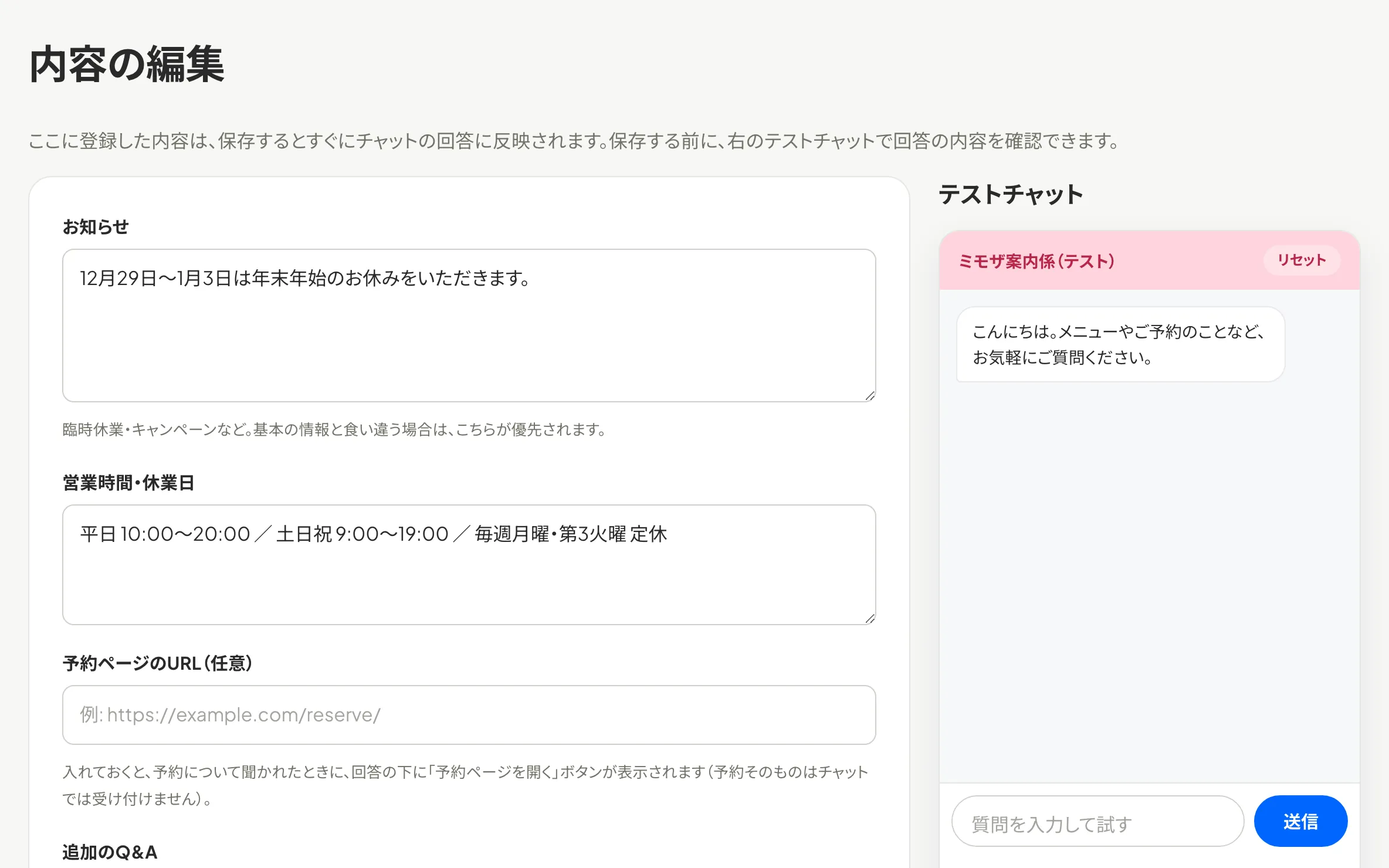
お知らせや営業時間をすぐに更新
臨時休業やキャンペーンのお知らせ、営業時間、追加のQ&Aをご自身で更新できます。
保存すると、すぐにチャットの回答に反映されます。
- お知らせ・営業時間・追加のQ&A
- 保存前にテストチャットで回答を確認
- 保存するとすぐに反映
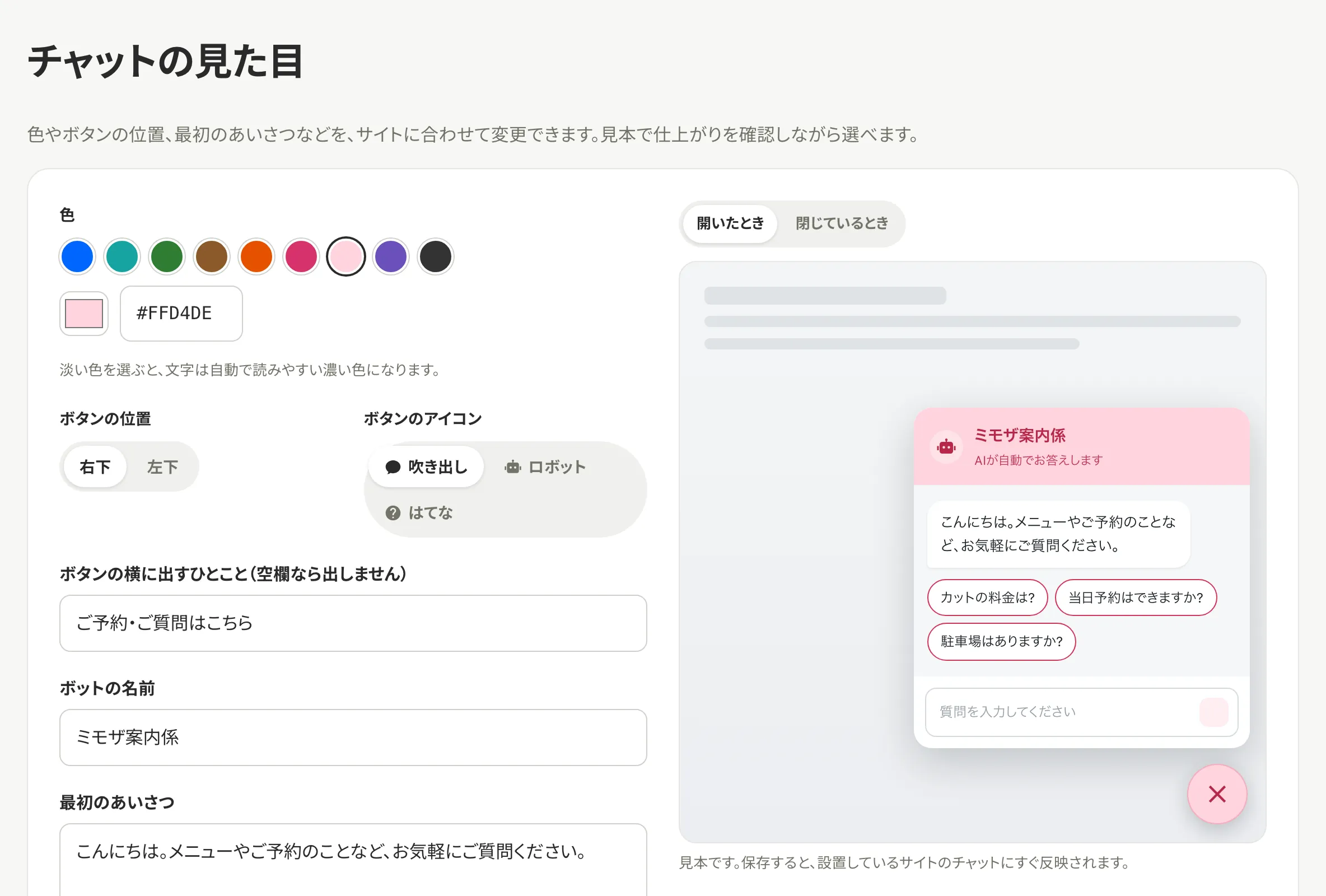
05チャットの見た目
チャットの見た目をサイトに合わせる
色やボタンの位置、最初のあいさつ文などを変更できます。
プレビューを見ながら選べるため、仕上がりをイメージしやすくなっています。
- 色(任意の色も指定できます)
- ボタンの位置・アイコン・ボタン横の一言
- チャットに表示する名前・あいさつ文・質問の候補
そのほか
そのほかの便利な機能
設置手順も画面で確認
サイトに貼り付けるコードと、WordPress・Wix・STUDIO・Shopifyなどでの設置方法を確認できます。
スマートフォンにも対応
外出先でも、スマートフォンから質問の確認やお知らせの更新ができます。
複数サイトの管理
複数のサイトでチャットをお使いの場合は、画面上部で切り替えて管理できます。
無料のお試し
7日間、実際の管理画面をお試しください。
- 1ご相談・お申し込み
AIに任せたい質問や、サイトについてお聞かせください。
- 2IDとパスワードをお渡し
管理画面のログインIDとパスワードをお渡しします。
お店の情報やよくある質問への回答を登録すると、すぐにチャットをお試しいただけます。
7日間無料です(質問は1日30回・合計200回まで)。 - 3継続される場合はご契約
お試し期間が終わると、チャットは自動で停止します。
料金が自動で発生することはありません。
ご契約後の回答の登録と設置は、当社で行います。
ご相談・お見積もりは無料です。2営業日以内にご返信します。
運営会社 FUTURO WORKS のフォームが開きます。